tarihinde yayınlandı

Kullanılmayan WordPress Görselleri Nasıl Bulunur?

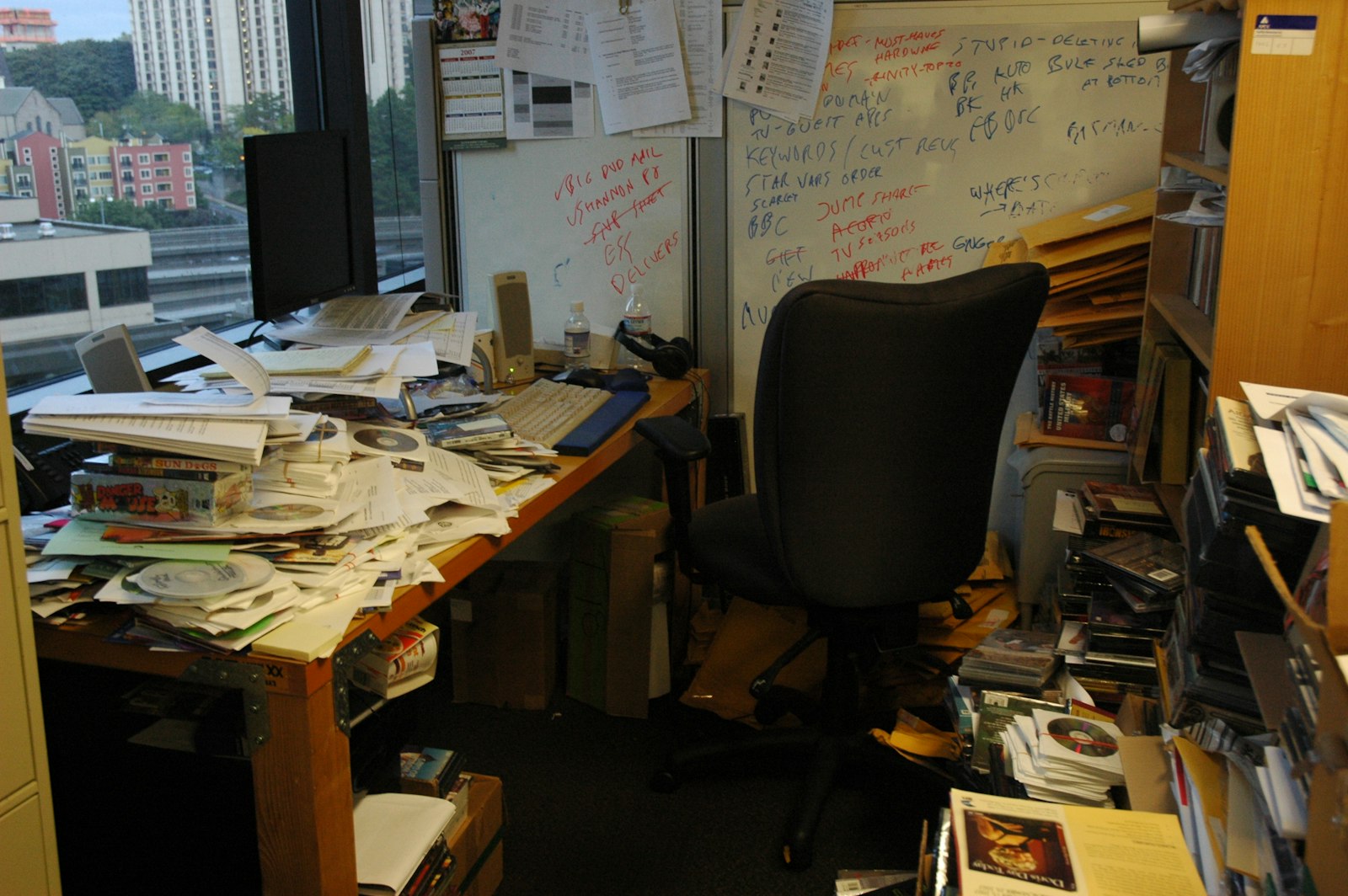
Kâğıt ve dosyalarla dolu dağınık bir çalışma masası

Sayfa silinince görseli kendiliğinden gitmez. Eski ürün, deneme yüklemesi ve kullanılmayan kapak görseli ortam kütüphanesinde kalır. Yedek şişer, panel yavaşlar. Dosyayı adından tanımak da yetmez; bir yazıda ya da ürün galerisinde geçiyor olabilir.

Silmeden önce yedek

Tarama “kullanılmıyor” derse bu bir öneridir. Tema özel alanına, eski bir dışa aktarmaya ya da henüz bakılmayan bir sayfaya gömülü dosya gözden kaçabilir. Temizlemeden önce sitenin tam yedeğini alın.

Nasıl taranır?

Adbear Image Cleaner kütüphaneyi tarar, şüpheli dosyaları listeler. Seçtikleriniz çöp kutusuna gider. Kalıcı silme çöp kutusundan yapılır; tarama anında diskten silinmez.

  1. Eklentiyi kurup etkinleştirin.
  2. Yönetici menüsünden Image Cleaner ekranını açın.
  3. Taramayı başlatın ve listeyi inceleyin.
  4. Emin olduklarınızı çöp kutusuna taşıyın. Bir süre çöpte bekletin, sonra boşaltın.

Dosyayı küçültmek başka iştir. Biçim için ana rehber: WebP formatı ile hızlı görsel yükleme. WordPress.org kaydı: adbear-image-cleaner.

tarihinde yayınlandı

WordPress Sayfasına GLB 3D Model Nasıl Konur?

Işık altında duran soyut bir heykel

Ürünün fotoğrafı tek açı gösterir. GLB dosyası modeli döndürmeyi, yakınlaştırmayı ve mobilde parmakla incelemeyi sağlar. Dosyayı ortam kütüphanesine atmak yetmez; sayfanın onu çizecek bir görüntüleyiciye ihtiyacı vardır.

Hangi dosya?

Yükleme hedefi GLB’dir. GLTF içeriği, görüntüleyicinin okuyacağı glTF/GLB paketi olarak verilir. Poster görseli isteğe bağlıdır; model inene kadar o kare durur.

Sayfaya ya da ürüne koyma

ModelVista görüntüleyiciyi yönetici menüsünde tutar. Betiği dış bir CDN’den çekmez; paket eklentinin içindedir.

  1. Eklentiyi kurup etkinleştirin.
  2. ModelVista – 3D Model Viewers bölümünden yeni bir görüntüleyici açın.
  3. GLB dosyasını yükleyin. İsterseniz poster ekleyin.
  4. Editördeki kısa kodu kopyalayıp sayfaya, yazıya veya WooCommerce ürün açıklamasına yapıştırın.

WooCommerce yalnızca ürün sayfasında kullanacaksanız gerekir. Düz bir sayfada şart değildir. WordPress.org kaydı: modelvista-3d-viewer.

tarihinde yayınlandı

WordPress’e Görsel Yükledikten Sonra Üç Kontrol

Defterde madde madde işaretlenen bir kontrol listesi

Görseli yükleyip yazıya koymak işi bitirmez. Dosya büyük kalabilir, alt metni boş olabilir, bir deneme karesi kütüphanede unutulabilir. Üç kontrol yeter. İlki WebP’dir; sitede en çok işe yarayan adım bu.

1. WebP kopyası var mı?

JPEG veya PNG duruyorsa yanında WebP kopyası da durmalıdır. PixelCraft with WebP yeni yüklemede kopyayı yazar, eski arşivi toplu işler. Eski tarayıcı orijinal dosyayı görür. Nasıl kurulacağı ve nelere dikkat edileceği ana rehberde: WebP formatı ile hızlı görsel yükleme. Eski dosyalar için toplu WebP dönüştürme.

2. Alt metin dolu mu?

Biçim küçültmek içindir. Görselin ne olduğunu alt metin söyler. Boş alanı doldurma ayrı yazıda: WordPress görsellerine alt metin nasıl yazılır.

3. Deneme karesi kütüphanede mi kaldı?

Beğenmediğiniz yükleme sayfadan silinse de dosya durur. Adbear Image Cleaner kullanılmayanları listeler. Çöpe atmadan önce yedek alın. Ayrıntı: kullanılmayan WordPress görselleri nasıl bulunur.

tarihinde yayınlandı

WordPress’te Eski Görselleri Toplu WebP’ye Çevirme

Harita üzerinde duran fotoğraf makinesi ve basılı fotoğraflar

Yeni yüklemeyi WebP yapmak yetmez. Asıl yer, yıllardır biriken JPEG ve PNG dosyalarındadır. Bunları tek tek açıp yeniden kaydetmek iş değildir. Toplu dönüştürme, her dosyanın yanına bir WebP kopyası yazar. Orijinal silinmez.

Neyi çevirir, neyi ellemez?

PixelCraft with WebP JPEG ve PNG yüklemelerini hedefler. SVG, video ve zaten WebP olan dosya bu işe girmez. Sunucuda GD (imagewebp) ya da WebP destekli Imagick yoksa ayar ekranı bunu söyler; dönüştürme başlamaz.

Toplu iş nasıl çalıştırılır?

  1. PixelCraft eklentisini kurup etkinleştirin.
  2. Ayarlar → PixelCraft with WebP ekranını açın.
  3. Aynı sayfadaki toplu dönüştürmeyi başlatın. İş parça parça gider, büyük kütüphane tek istekte kilitlenmez.
  4. Ortam kütüphanesindeki WebP sütunundan hangi dosyanın küçüldüğüne bakın.

Biçimin ne kazandırdığı ve nelere dikkat edileceği ana rehberde: WebP formatı ile hızlı görsel yükleme. WordPress.org kaydı: pixelcraft-webp.

tarihinde yayınlandı

WordPress’e Yüklenen Görseli Otomatik WebP Yapmak

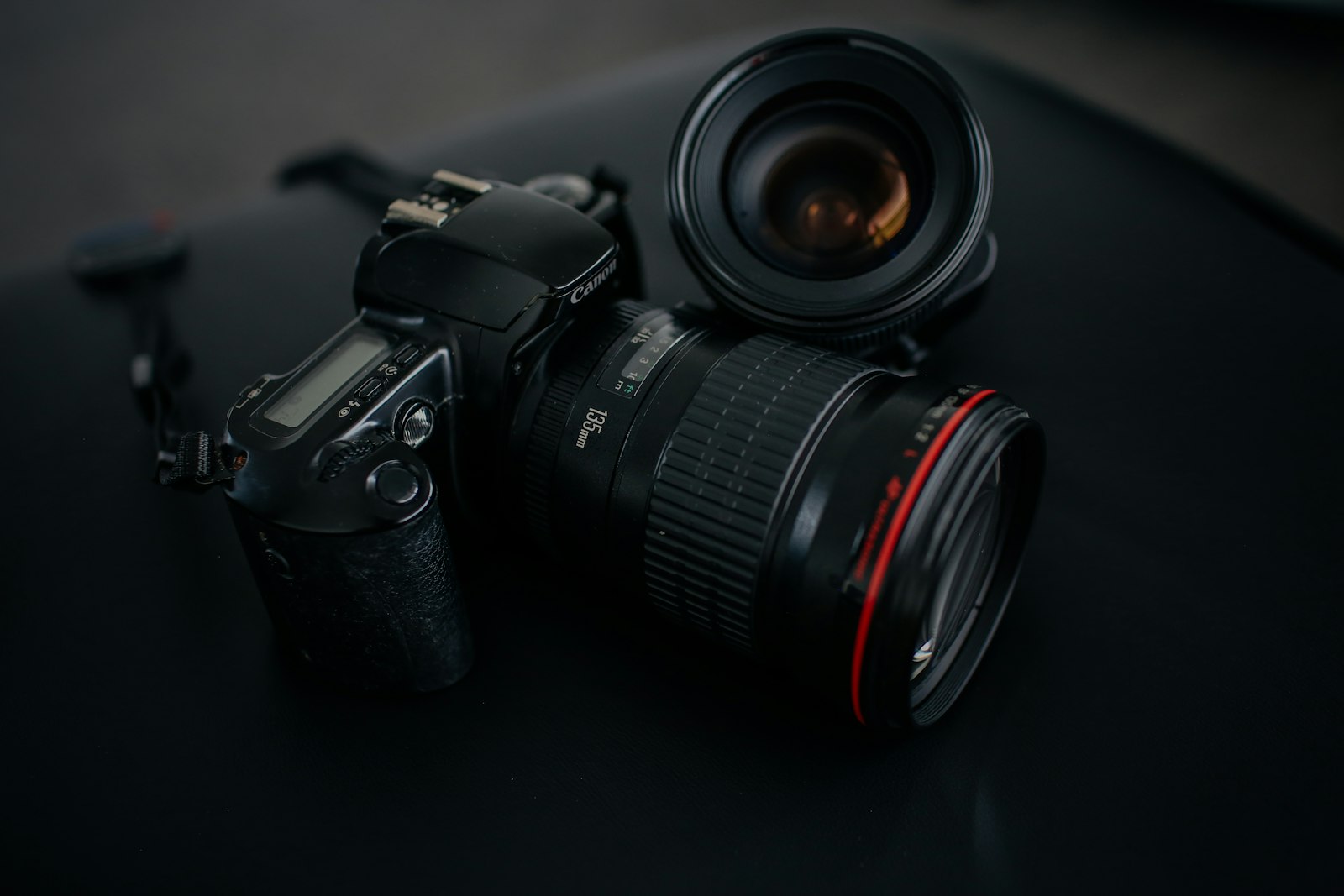
Siyah bir fotoğraf makinesi ve objektif

Toplu iş eski arşiv içindir. Bundan sonra yüklenen dosya, editör fark etmeden WebP kopyasıyla durmalıdır. Aksi halde kütüphane yine JPEG biriktirir ve her ay aynı temizliği yaparsınız.

Yükleme anında ne olur?

PixelCraft with WebP etkinse JPEG ve PNG yüklemesi sırasında WebP kopyasını üretir. WordPress’in kendi dosyası yerinde kalır. Sayfa, tarayıcı uygunsa WebP adresini kullanır.

  1. Eklentiyi kurup etkinleştirin.
  2. Ayarlar → PixelCraft with WebP bölümünde dönüştürmenin açık olduğundan emin olun.
  3. Bir JPEG yükleyin. Ortam kütüphanesinde WebP sütunu doluysa kopya yazılmıştır.
  4. Eski dosyalar bu adıma girmez. Onlar için toplu WebP dönüştürme yazısına bakın.

Biçimi ve sınırları ana rehber özetler: WebP formatı ile hızlı görsel yükleme.

tarihinde yayınlandı

WebP Açıkken Eski Tarayıcı Neden Bozulmaz?

Ahşap masada açık bir dizüstü bilgisayar

WebP küçüktür. Eski bir tarayıcı bu biçimi tanımazsa görselin yeri boş kalır. Çözüm, WebP dosyasını orijinalin yerine koyup JPEG’i silmek değildir. İkisi bir arada durur. Tanıyan istemci WebP alır, tanımayan orijinali.

Yedek nasıl durur?

PixelCraft with WebP dönüştürdüğü dosyanın JPEG veya PNG halini silmez. “Eski tarayıcıya yedek sun” seçeneği açıksa HTML içindeki adres, istemciye göre seçilir. WooCommerce ürün görseli de WordPress eki olduğu için aynı kurala girer.

  • WebP kopyası yoksa orijinal gösterilir. Sayfa kırılmaz.
  • Eklentiyi kaldırınca WebP dosyaları kendiliğinden silinmez. Orijinaller durur.
  • Görselin ne anlattığı ayrı iştir. Alt metin için biçimi değiştirmeniz gerekmez.

Ne kazandırdığı ve nasıl başlanacağı: WebP formatı ile hızlı görsel yükleme. Eski kütüphane için toplu çevirme, yeni dosya için otomatik yükleme ayrı yazılarda.

tarihinde yayınlandı

Uzun WordPress Yazısına İçindekiler Nasıl Eklenir?

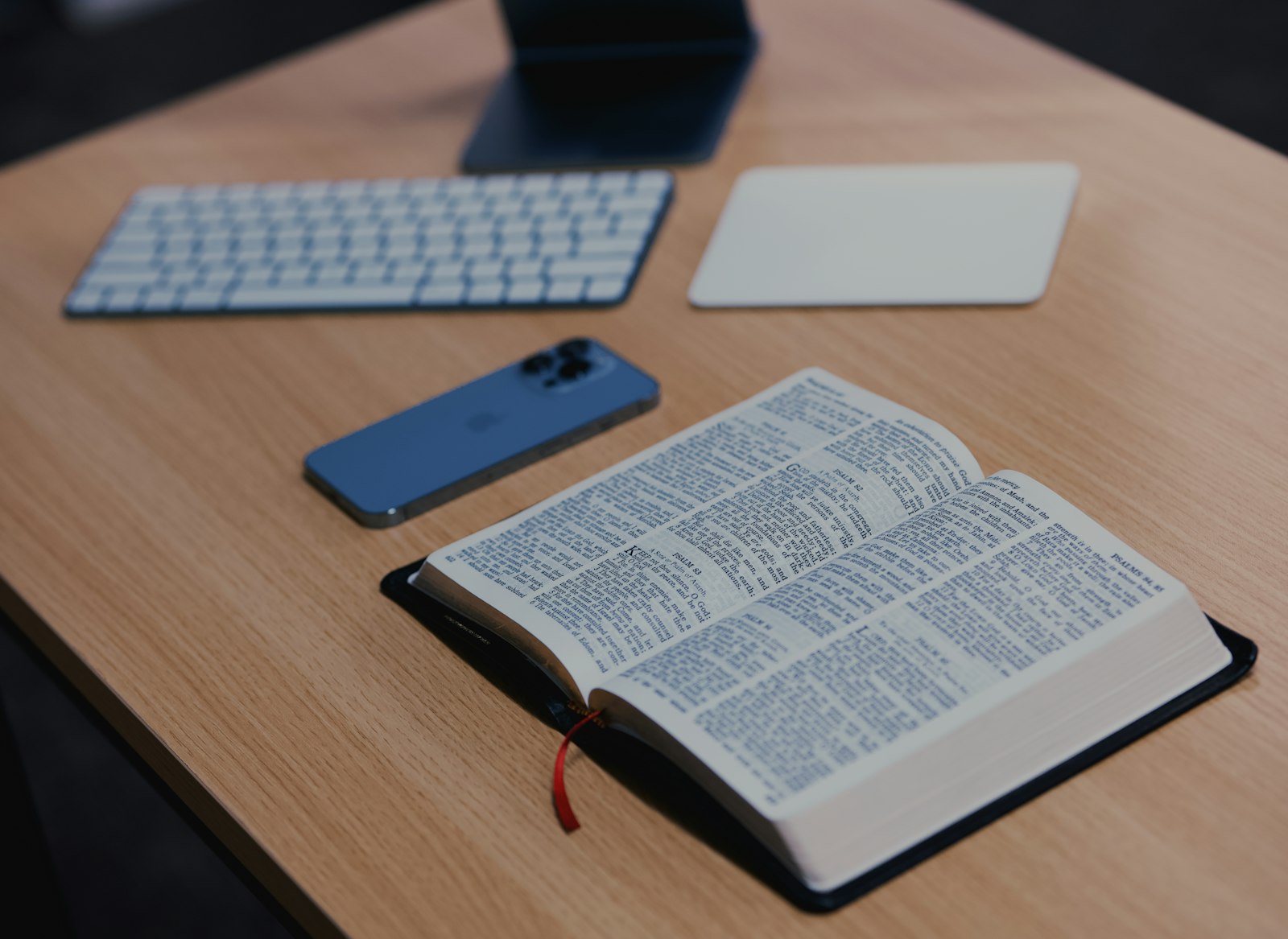
Masada açık bir kitap, klavye ve telefon

Uzun bir yazıda okuyucu baştan sona kaydırmak istemez. İçindekiler tablosu, sayfadaki başlıkların listesidir. Her madde ilgili başlığa gider. Başlık kullanmadıysanız listenin koyacak yeri yoktur.

Önce başlık yapısı

Yazının tek H1’i başlığıdır. Bölümler H2, alt bölümler H3 olsun. Kalın yazılmış bir cümle başlık değildir; tablo onu görmez. Aynı metni hem H2 hem hemen altındaki H3 yapmak da listeyi şişirir.

Tabloyu nereye koyacaksınız?

TOCCraft başlıklardan hafif bir liste üretir. İki yolu var.

  1. Eklentiyi kurup etkinleştirin.
  2. Ayarlar → TOCCraft ekranından otomatik konumu seçin. Liste, uygun yazılarda kendiliğinden durur.
  3. Yeri yazıya göre değişsin istiyorsanız otomatik konumu kapatıp yazıya kısa kodunu yapıştırın.

Kısa yazıya tablo eklemeyin. İki başlık, okuyucuya yol göstermez. WordPress.org kaydı: toccraft-modern-table-of-contents.

tarihinde yayınlandı

WordPress’te FAQ Şeması Nasıl Eklenir?

Karanlık zeminde turuncu ve siyah soru işaretleri

FAQ şeması, sayfadaki soru-cevap çiftini makinenin okuyacağı biçime çevirir. Ziyaretçi akordiyonu görür. Arama motoru ayrıca FAQPage kaydını okur. Şema, tasarımın yerine geçmez. Sayfada olmayan bir soruyu şemaya yazmak da işe yaramaz; görünen metinle şema aynı olmalıdır.

Ne zaman eklemeli?

Sayfada gerçek soru ve kısa cevap varsa ekleyin. Fiyat listesi, kurulum adımı ya da tek paragraf tanıtım FAQ değildir. Her sayfaya aynı on soruyu kopyalamak da şemayı güçlendirmez.

Akordiyonu bozmadan ekleme

Adbear FAQ Schema sayfanın görünümüne CSS basmaz. JSON-LD kaydını head içine yazar. Kaynak iki türlü olur: sayfadaki akordiyon ya da yazı düzenleyicisindeki soru-cevap kutusu.

  1. Eklentiyi kurup etkinleştirin.
  2. Ayarlar → Adbear FAQ Schema bölümünden hangi yazı türlerinde çalışacağını seçin.
  3. Sayfayı açın. Soruları kutuya yazın ya da akordiyonu kaynak olarak bırakın.
  4. Sayfayı görüntüleyip kaynakta FAQPage geçtiğini kontrol edin.

Kısa kod gerekmez. WordPress.org kaydı: adbear-faq-schema-structured-data.

tarihinde yayınlandı

WooCommerce Sipariş Numarası Neden Sıralı Olmamalı?

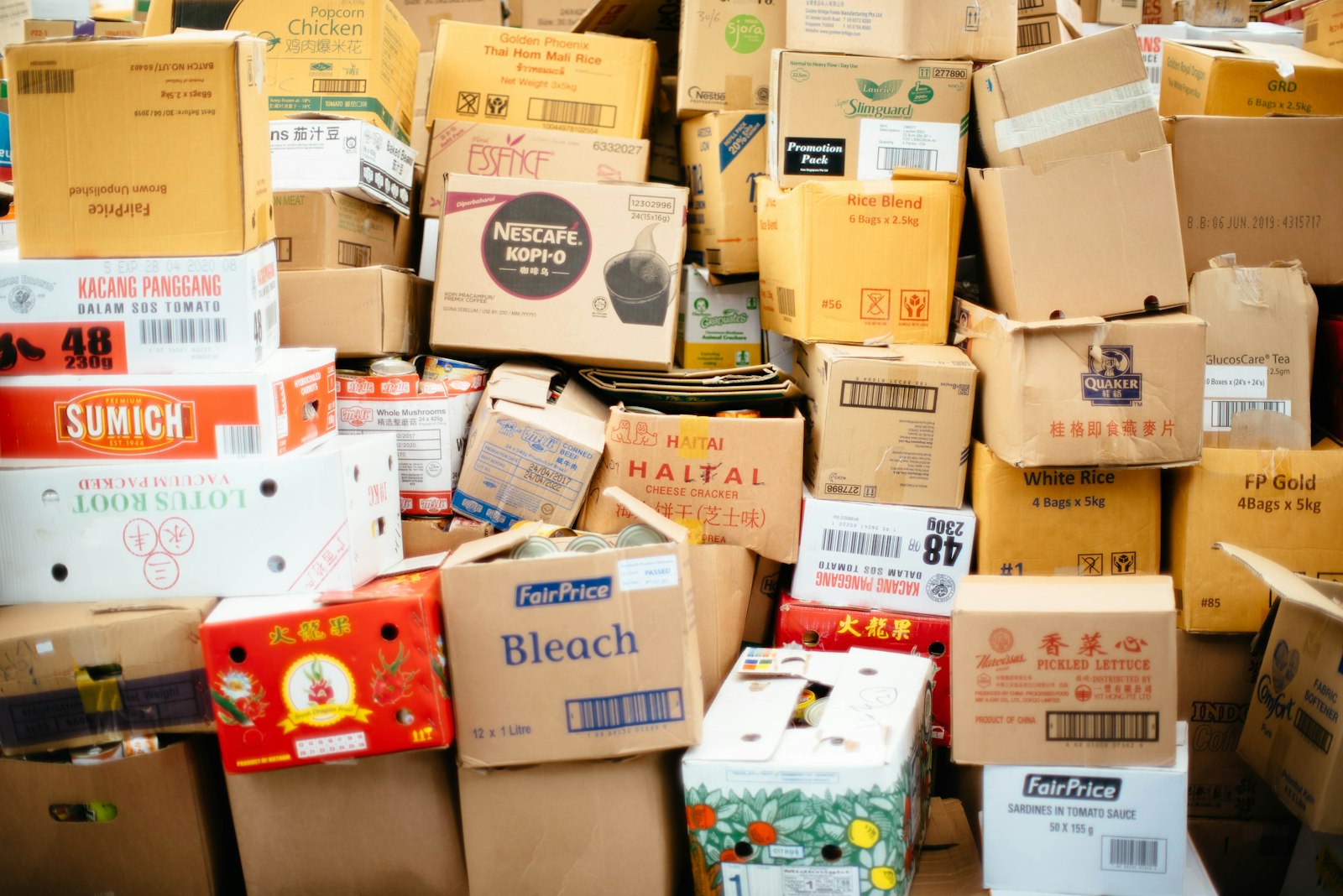
Üst üste yığılmış karton kutular

WooCommerce sipariş numarasını varsayılan olarak 1001, 1002, 1003 diye dizer. Müşteri faturasındaki numaradan bir sonrakini tahmin eder. Rakip de iki sipariş arasındaki farktan günde kaç sipariş geldiğini çıkarır.

Numara ile ID aynı şey değil

WordPress siparişi bir yazı olarak saklar. O yazının ID değeri iç iştir: stok, iade ve ödeme kaydı buna bağlıdır. Müşterinin gördüğü sipariş numarası ayrı bir etikettir. Etiketi değiştirmek ID değerini bozmaz. Bunu karıştırmak, numarayı “rastgele” yapayım derken siparişin kendisini karıştırmaya yol açar.

Nasıl ayarlanır?

Adbear Random Order IDs for WooCommerce yalnızca görünen numarayı üretir. WooCommerce kurulu olmalıdır.

  1. Eklentiyi kurup etkinleştirin.
  2. WooCommerce → Adbear Random Order IDs ekranını açın.
  3. Bir önek yazın. Mağaza kısaltması yeterlidir.
  4. Numaranın yalnızca rakam mı, harf ve rakam mı olacağını seçip kaydedin.

Eski siparişlerin iç ID değeri yerinde kalır. Yeni siparişlerin faturasında önekli numara görünür. WordPress.org kaydı: adbear-random-order-ids-for-woocommerce.

tarihinde yayınlandı

WordPress Görsellerine Alt Metin Nasıl Yazılır?

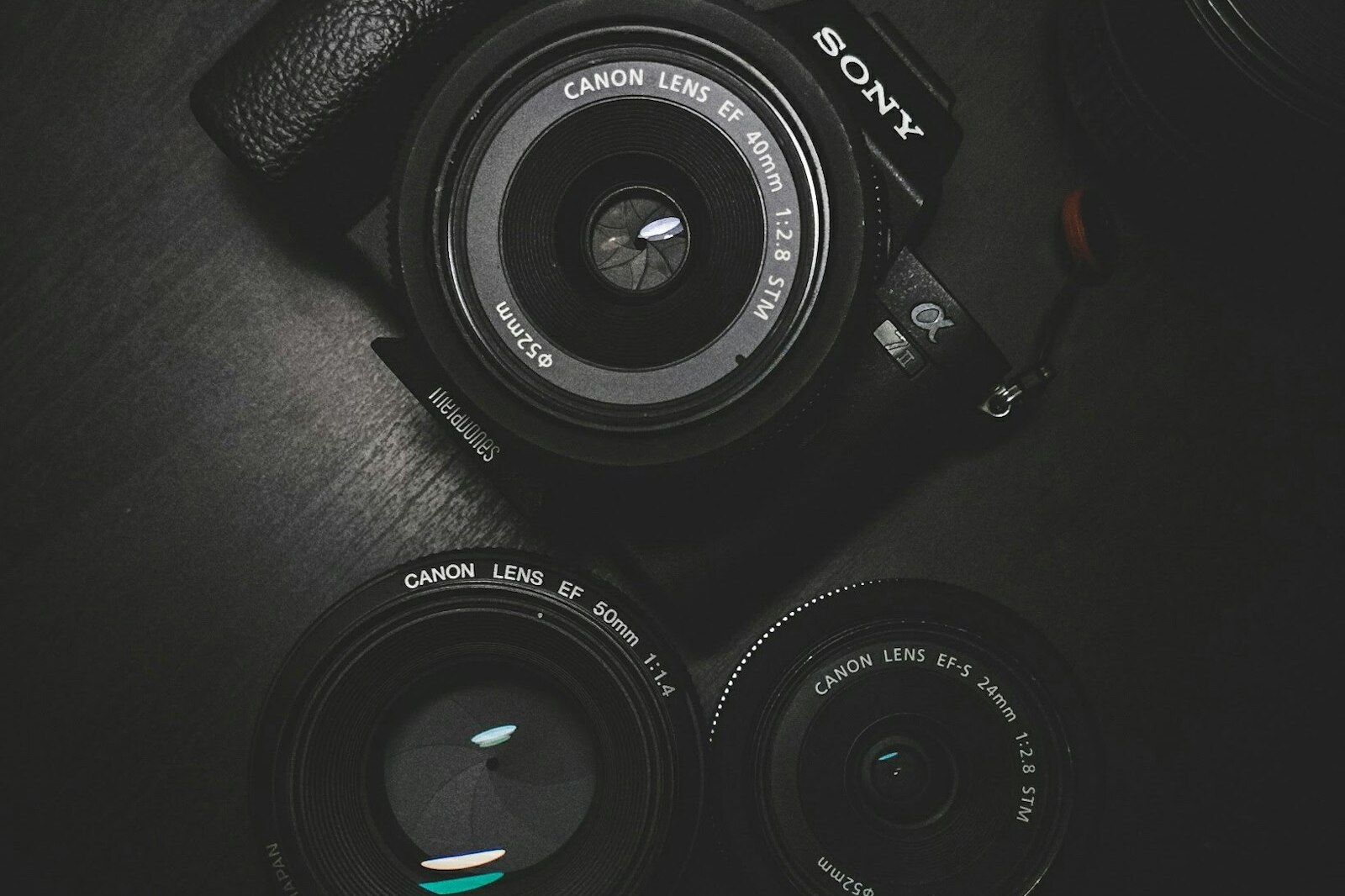
Objektifleriyle birlikte duran bir fotoğraf makinesi

Alt metin, görselin yerine geçen cümledir. Görsel yüklenmezse ziyaretçi bu cümleyi okur. Ekran okuyucu da aynı cümleyi seslendirir. Dosya adı IMG_1234.jpg ise bu işi görmez.

İyi alt metin ne söyler?

Görselin sayfadaki işini yazın. Ürün fotoğrafında ürün adı ve ayırt edici özellik yeterlidir: “kırmızı keten gömlek, önden”. Dekoratif bir çizgi ya da arka plan deseni boş bırakılabilir; her görsele cümle yazmak gerekmez.

  • Anahtar kelimeyi her alana kopyalamayın. Aynı cümle yüz görselde tekrarlanırsa sayfa şişer.
  • “Resim”, “fotoğrafı” diye başlamayın. Okuyucu zaten bir görsele bakıyor.
  • Dolu alanı ezmeyin. Yalnızca boş alt metin ve boş başlık öneri ister.

WordPress’te boş alan nasıl bulunur?

Ortam kütüphanesi büyüyünce eksik alt metni tek tek aramak iş olmaktan çıkar. Adbear Alt Text Generator kütüphaneyi tarar, eksik alt metin ve başlıkları listeler, öneriyi satır satır gösterir. Siz uygulamadan görsel değişmez. WooCommerce açıksa ürün görselinde boş alan ürün adıyla doldurulabilir; dolu metnin üzerine yazılmaz.

Kurulum: Eklentiler → Yeni ekle → Adbear Alt Text Generator → etkinleştirin → sol menüden ilk taramayı başlatın. WordPress.org kaydı: adbear-alt-text-generator.

Dosya biçimi ayrı konu

Alt metin, görselin ne olduğunu söyler. WebP ise dosyanın ne kadar yer kapladığını değiştirir. İkisini aynı ayar sanmayın. Biçim için WebP formatı ile hızlı görsel yükleme yazısına bakın.